
日本優惠券、折價券、Coupon

更新日期 2026-01-19
Visit Japan Web是免費提供辦理入境手續的「入境審查」、「海關申報」的網上服務
以往要到日本旅遊時,只能手寫日本入境卡,並於入國審查與稅關檢查時繳交這兩份文件即可入境
現在,要到日本旅遊,只要透過手機填寫Visit Japan Web資料,就可以省去手寫文件的麻煩
如果你堅持要使用紙本版的日本入境卡,也是可以的,不用擔心
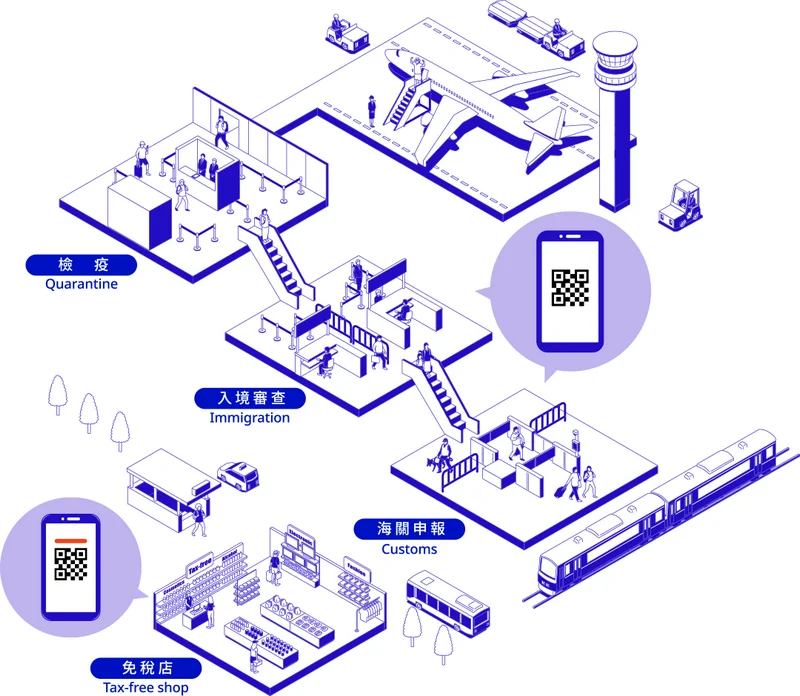
Visit Japan Web使用時機
Visit Japan Web(VJW) 功能為何 ?
我們在前往日本旅遊時,需要填寫日本入境卡供日方查驗,日本入境卡包含2個部份
一個是針對「人」的「入境審查」、一個是針對「物」的「海關申報」
Visit Japan Web就是為了取代日本入境卡,也為了未來數位化做準備
「入境審查」就是人的部份,我們進入到日本時,需要提供個人資訊給入國審查人員
審查人員就可快速得知我們的資訊,進而確認我們是否可以入境。
「海關申報」就是物的部份
我們申報所攜帶的物品,如果超量或違反規定,物品就會被扣留查驗或是繳交稅金。
■ DJB遊日卡-每日1GB-eSIM
■ DJB暢日卡Plus-真正不限流量-eSIM
★ 實體SIM卡 - 免設定直接使用 - 可切換電信訊號 ★
★ DJB遊日卡-3種不同流量方案
★ DJB暢日卡Plus-真正不限流量
Visit Japan Web(VJW) 適用機場
目前絕大部份機場都可以使用VJW
但是有網友告知在高知機場、秋田機場無法使用VJW
因此,可能有些小機場也可能無法使用VJW,就只能改用 日本入境卡 了。
已知可用VJW的小機場:岩手花卷機場、宮崎機場、佐賀機場
下載 Visit Japan Web
Visit Japan Web 它是日本官方的一個服務,但是它並不是一個手機APP。
因為你無法在Android 的Play 或是 iphone的app store下載它 !
那我們要怎麼才能在手機上使用它呢 ?
要先利用手機打開 Visit Japan Web官網,點開後會來到首頁(如下圖),按下中間的”開始使用”
然後再看你的手機選擇以下2種方式
圖0-1:
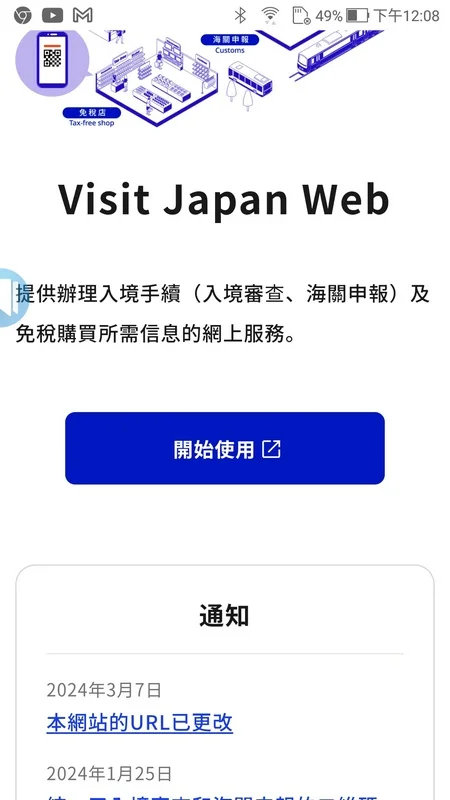
安卓手機
這時就會進入到登錄畫面,然後可以點開手機畫面右上角的3個小點,按下去,就可以看到有個”安裝應用程式”
按下去後,手機就會在桌面建立一個快速捷徑圖示
圖0-2:
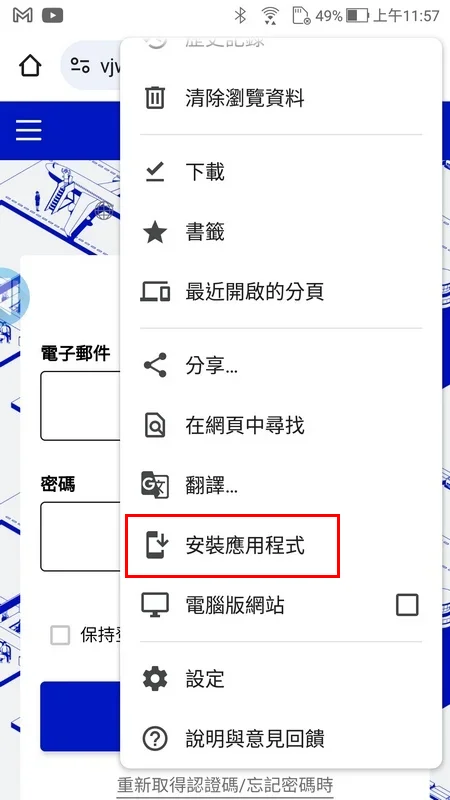
以後要使用Visit Japan Web時,只要點開這個圖示就可以使用了
圖0-3:
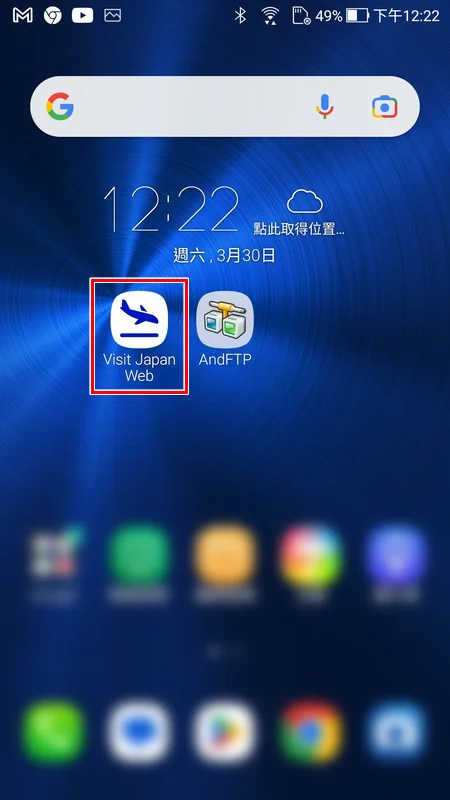
提醒一下,要使用Visit Japan Web得要連上網路才行 !
在家設定時是很容易,但是到日本呢 ?
還好現在日本各機場都有建置免費WIFI網路可連接使用,因此可以快速連上網路並開啟。
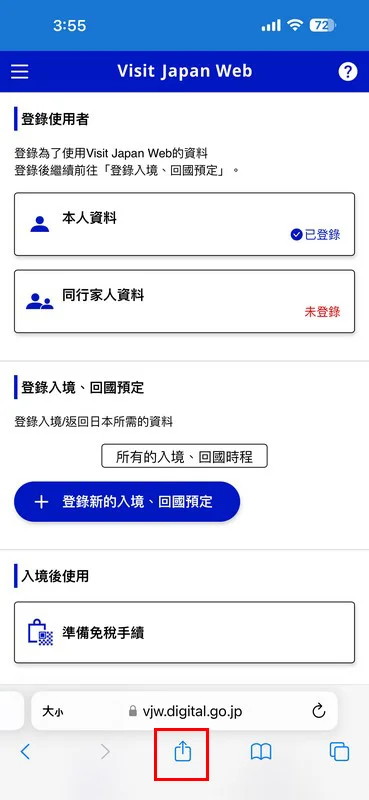
iphone手機
選擇下方中間按鈕
圖0-4:
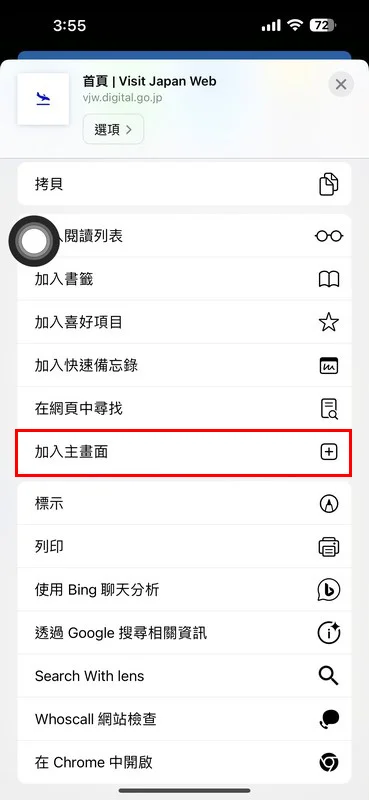
然後選擇”加入主畫面”
圖0-5:
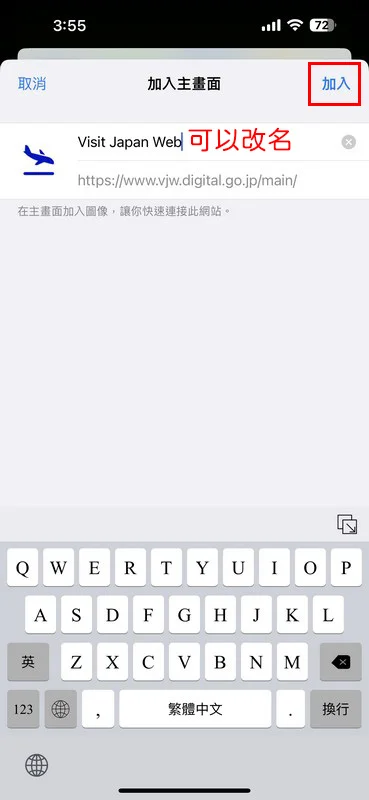
這時可以選擇改名,若不想改,就直接按右上角的”加入”
圖0-6:
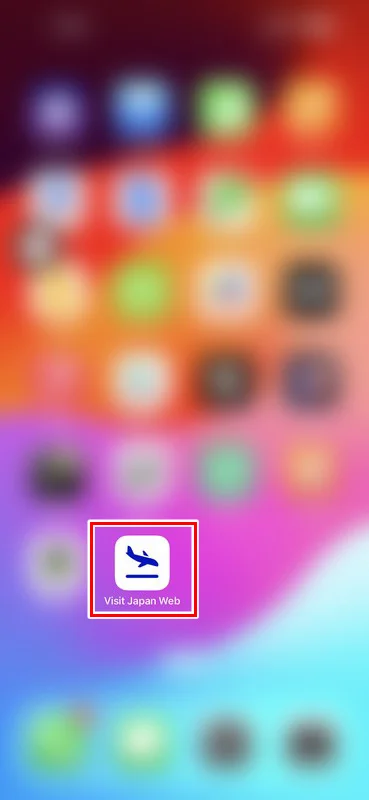
這樣子就可以在主畫面看到vjw了
圖0-7:
Visit Japan Web 填寫教學 (VJW填寫教學)
Visit Japan Web 註冊帳號
註冊方法很簡單
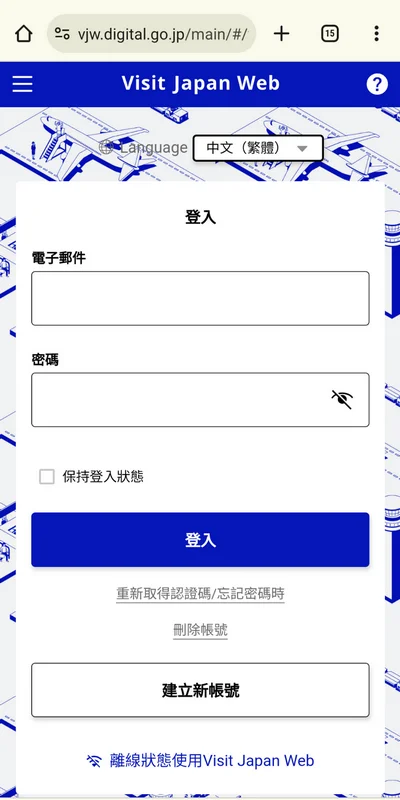
先用手機打開Visit Japan 圖示後,馬上就可以看到登入畫面
但是我們還沒有帳號,就可以往下滑,會看到下方有一個「建立新帳號」的按鈕,這個點進去
圖1-1:
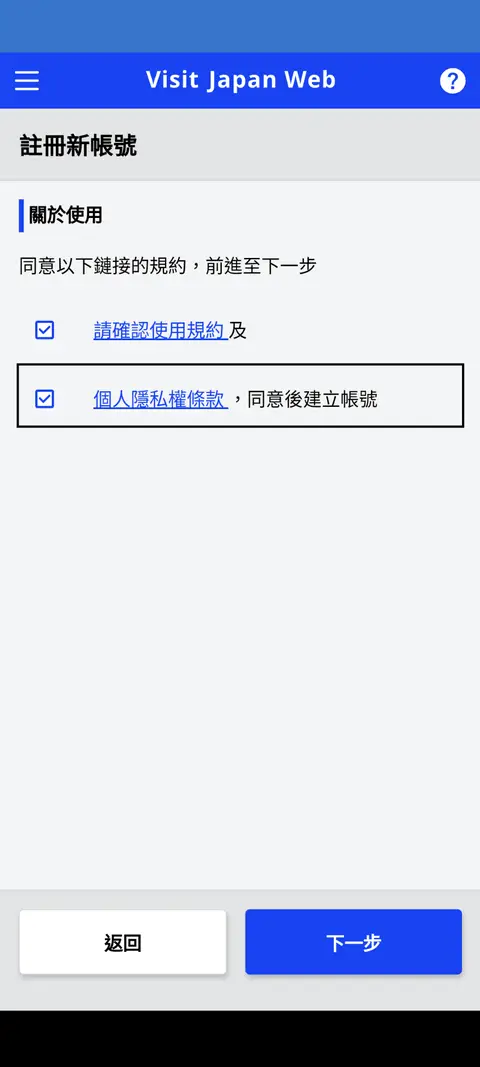
然後就會出現註冊新帳號的頁面,沒問題就按下一步
圖1-2:
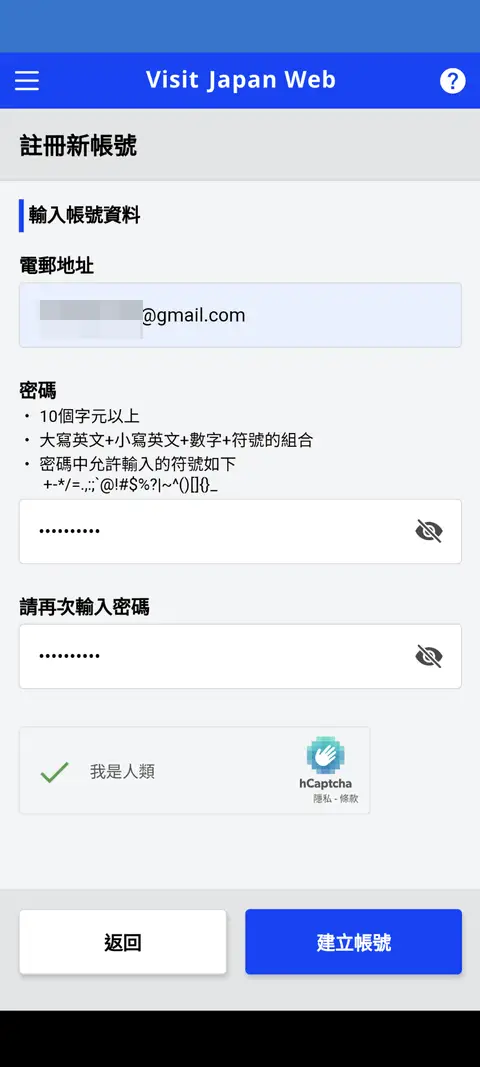
輸入資料,主要就是e-mail 與密碼
密碼要10個字元,而且要大小寫英文、數字和特殊符號,有點龜毛的設定
沒問題後,就按右下角的「建立帳號」
圖1-3:
Visit Japan Web 登錄個人資料
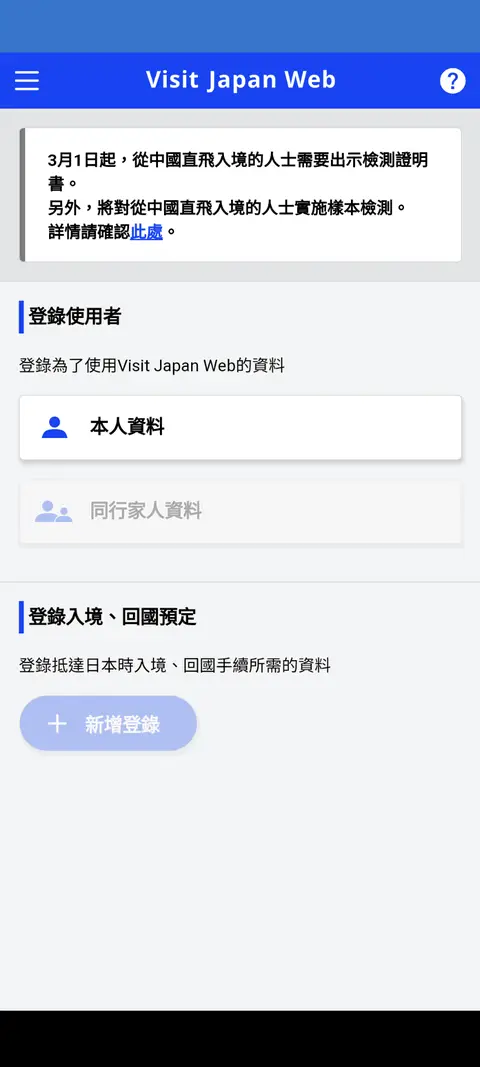
註冊好後,要先登錄自己的資料。
我們可以從主畫面中,在「本人資料」那裡,按一下,就可進入填寫資料的畫面
圖2-1:
第一個就是問是否有日本護照,或是有再入國許可,都選「否」
第二個問題是確認使用免稅手續,因為我個人的使用機率很低,所以我是選「否」
圖2-2:
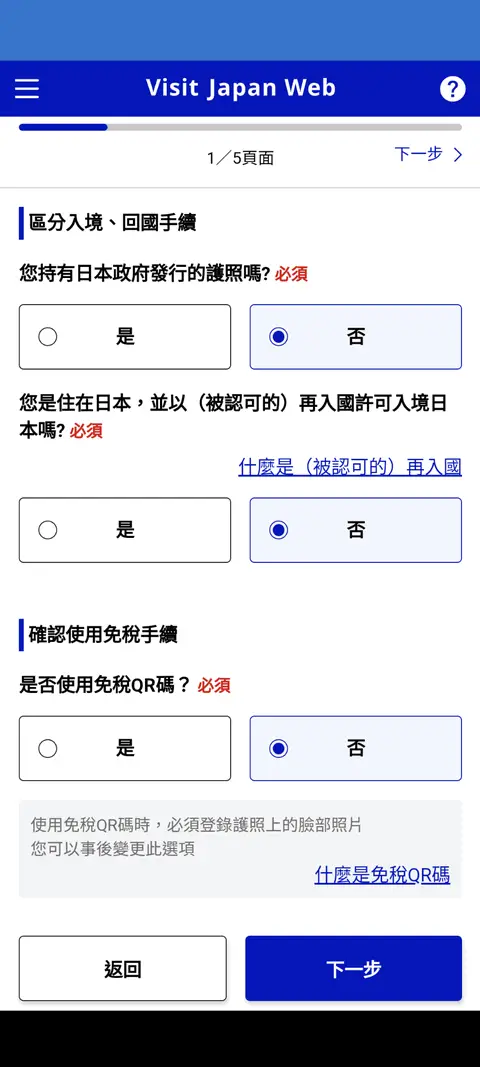
這時就是要選擇登錄護照資料的方法,可以用手機的相機或是自行填寫
我個人選擇自行輸入,可以省去很多麻煩。
圖2-3:
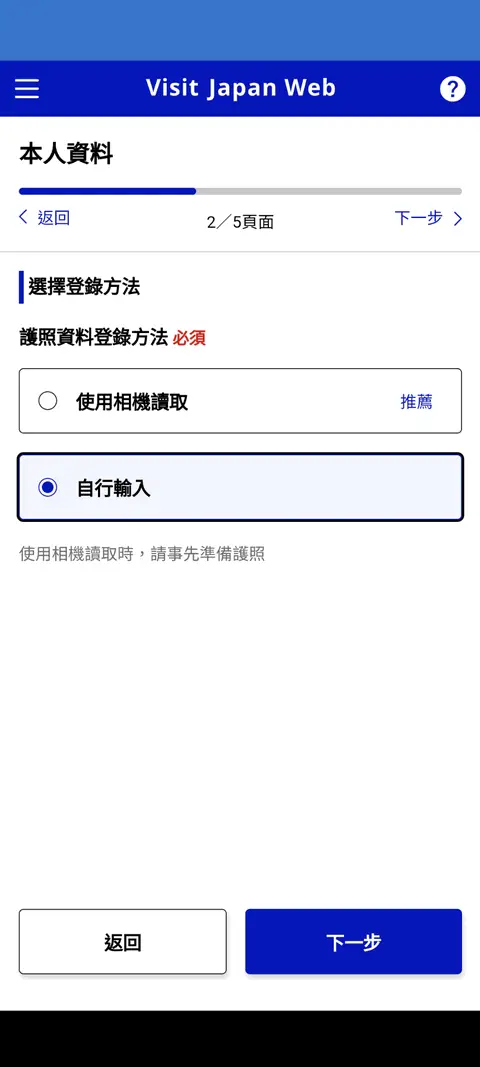
填寫個人資料(護照號碼、英文姓名、出生日期、護照有效日期)
請參考自己的護照上面資訊填寫
填完後,就按下一步
圖2-4:
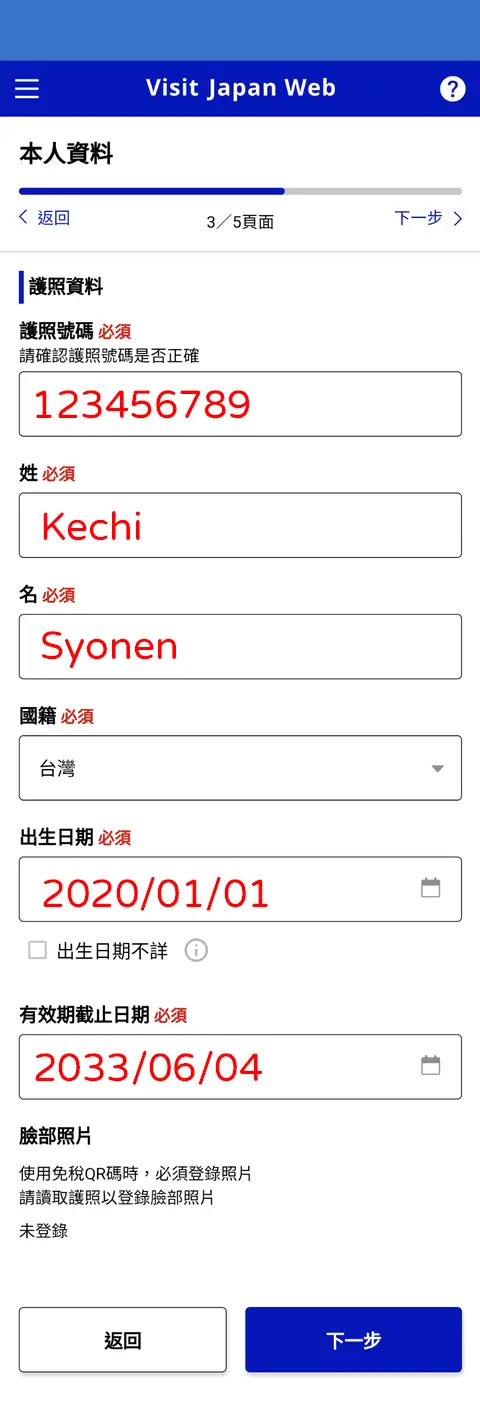
這時候就是確認剛剛的輸入資料是否正確
沒問題的話,就按下「登錄」
圖2-5:
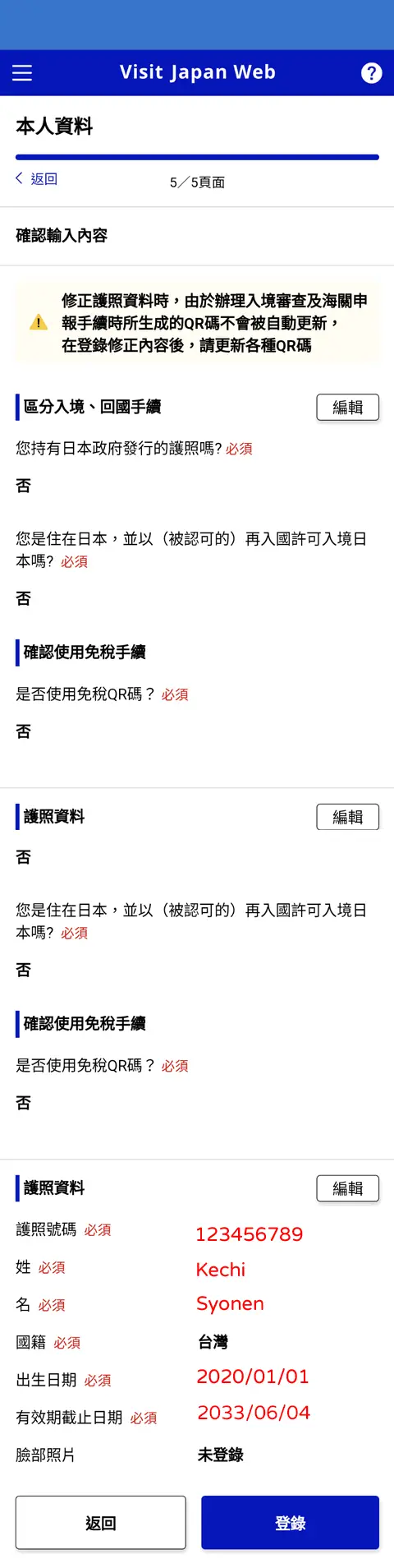
確認是否需要申請VISA
然後就會顯示「已成功完成登錄」
接下來確認是否需要申請VISA
然後就按下「前往確認是否需要VISA」
圖2-6:
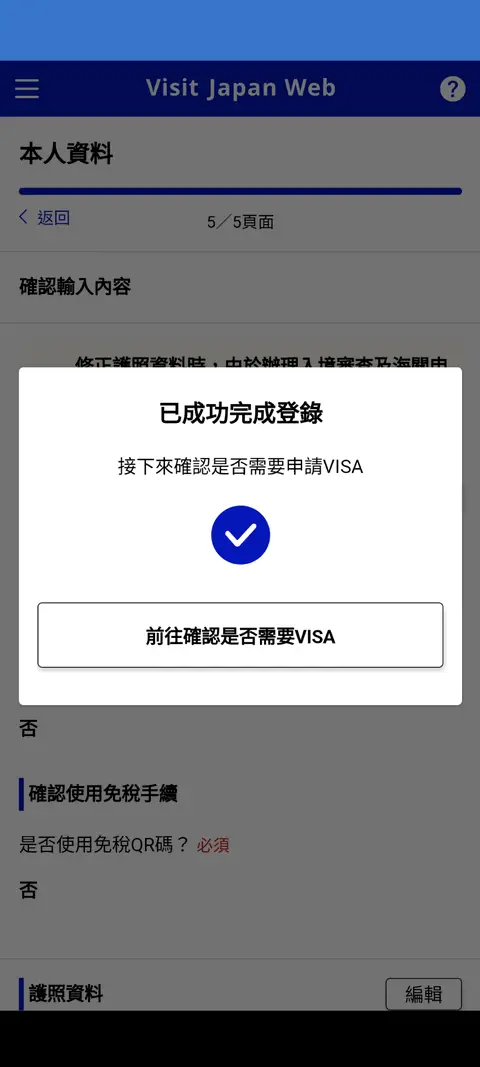
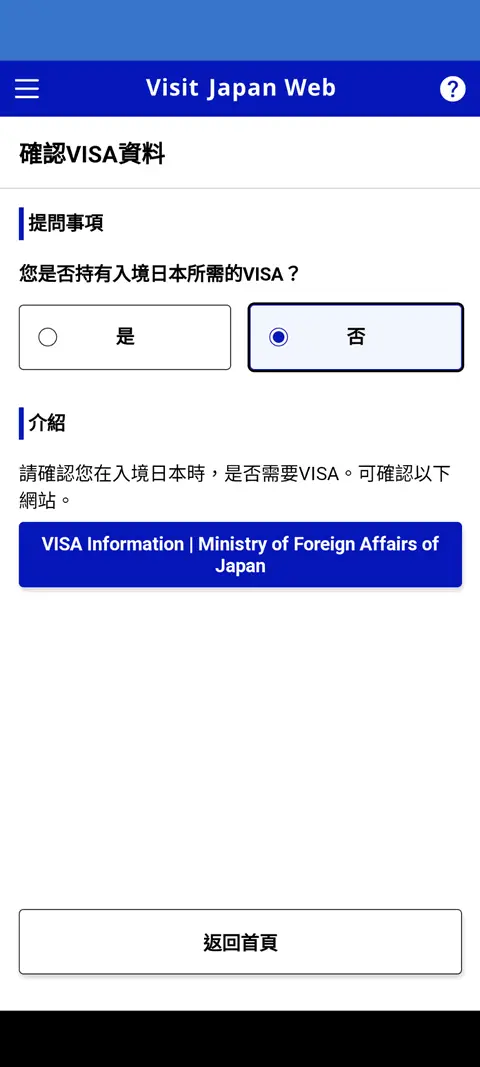
這時候要依你護照所在地去確認是否需要VISA(簽證)
台灣與港.澳地區的護照,是不需要VISA,直接填否,按下「返回首頁」即可。
如不是這兩個地區的人,請按一下「Visa Information」去確認
(或是直接:按此查詢,目前有這69個地區國家不需要Visa)
圖2-7:
登錄入境資料
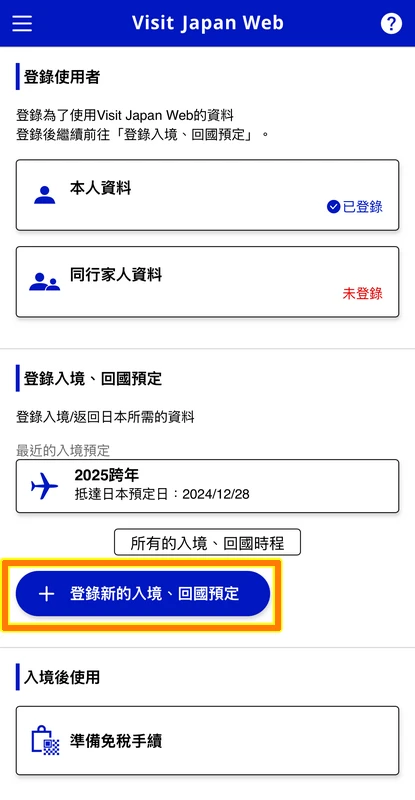
這項就是我們在紙本入境記錄卡上,會填寫的資料,主要就是我們的航班與居住資訊
接著就是從主畫面中的「登錄入境、回國預定」,按下「+ 登錄新的入境、回國時程」
圖3-1:
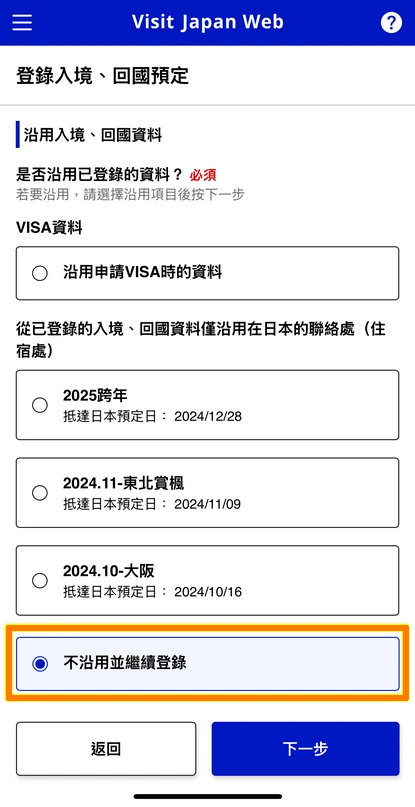
接著會詢問VISA資料
這時選擇「不沿用並繼續登錄」
圖3-2:
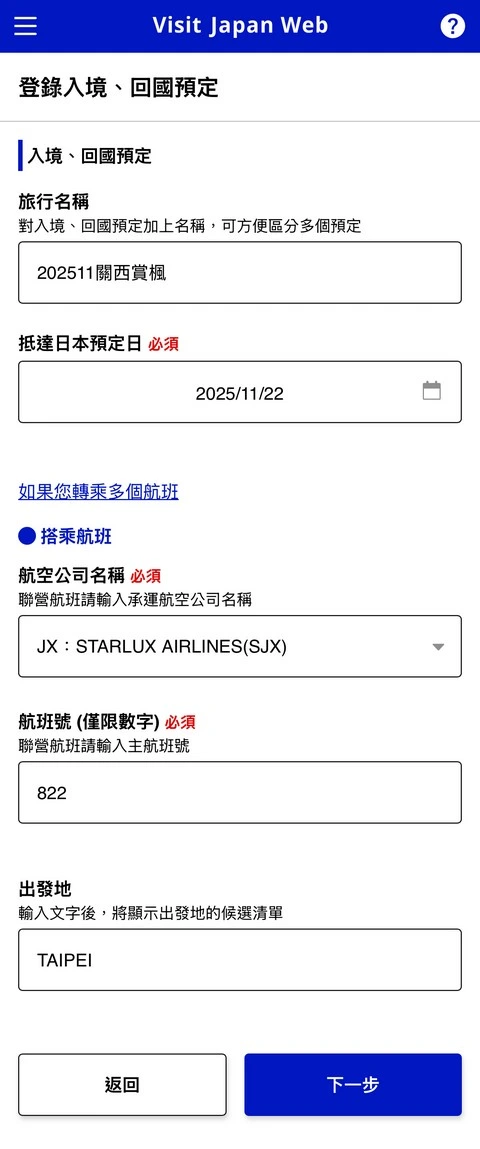
接就是登錄這次的旅行資訊
旅行名稱,這個名字隨便我們命名,方便我們識別即可。
我個人習慣日期加上地點
抵達日本預定日,
這個要設定抵達日本時的當地時間。如果你是1/1飛起,但是1/2凌晨才入境,也是要填1/2
航空公司就選擇你搭乘的航空公司即可,華航是China Airlines(CAL),星宇就選JX
第四欄是航班編號,這欄只要填數字,不用填英文。我搭乘的是JX822,這時只要填822即可。
圖3-3:
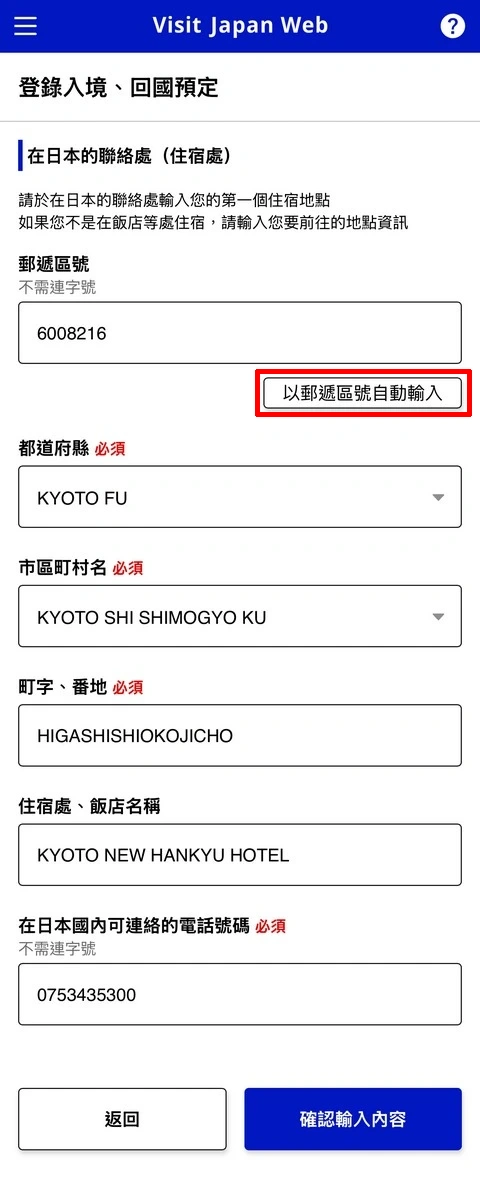
接著填寫住宿地點。
如果你是每天換飯店的話,只要填寫第一晚住宿飯店即可
由於這份資料都要寫英文的資料
我們可以填寫郵遞區號後,按下右下角的「以郵遞區號自動輸入」,然後系統就會帶出一堆地址資訊
這時我們再確認一下飯店地址最後面的町與番地數字即可 !
日本的郵遞區號怎麼看 ?
日本郵遞區號有7碼,官網或訂房網站都會提供,通常是在這個「〒」圖案之後,本例就是600-8216
都道府縣,在郵遞區號後面的第一個英文就是該縣縣名,其次是「市區町村」,最後是「町字、番地」
一般來說,如果飯店地址有町字與番地編號,我們只要補上即可,例如1-15 這樣子的
住宿飯、飯店名稱就直接寫上飯店的英文名
連絡電話,請填寫飯店電話即可
全部都寫好後,按一下右下角的「確認輸入內容」
圖3-4:
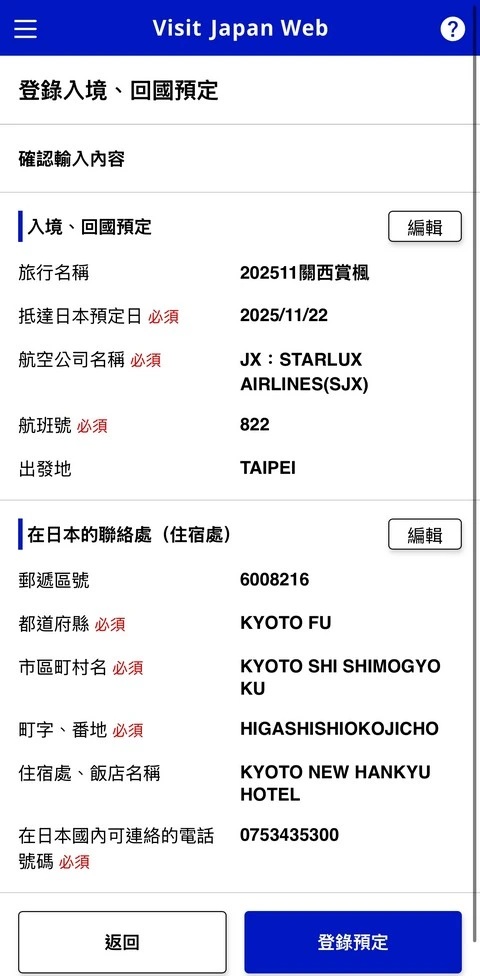
這時就會把剛剛輸入的內容列出
都沒問題的話,就按下「登錄預定」
圖3-5:
這時就顯示「已成功登錄入境、回國預定」
然後按下「返回首頁」
圖3-6:
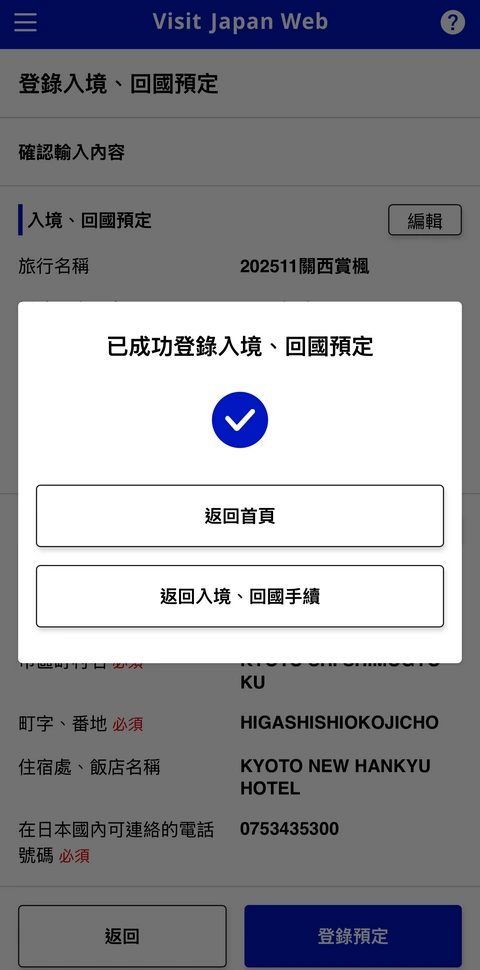
圖3-7:
首頁就多出了剛剛登錄的入境預定
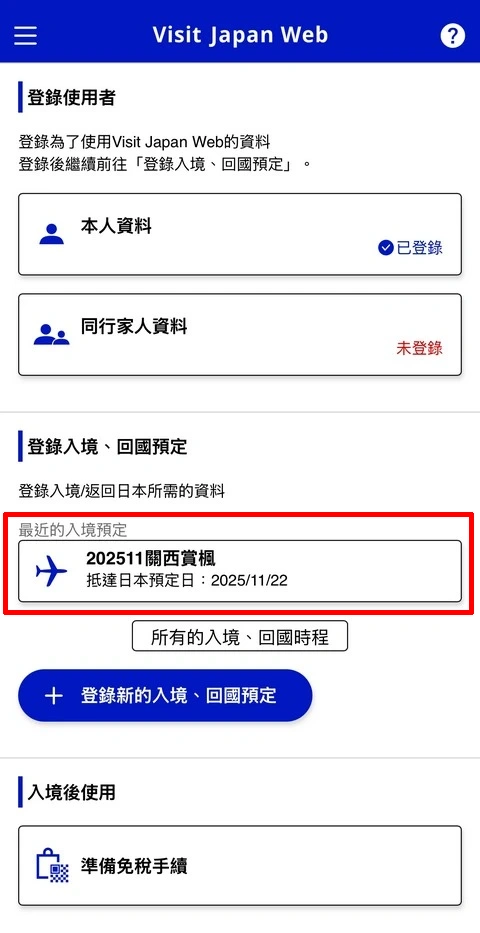
登錄日本入境、回國手續
接著就是入境審查準備了,這個和紙本入境記錄卡的內容差不多
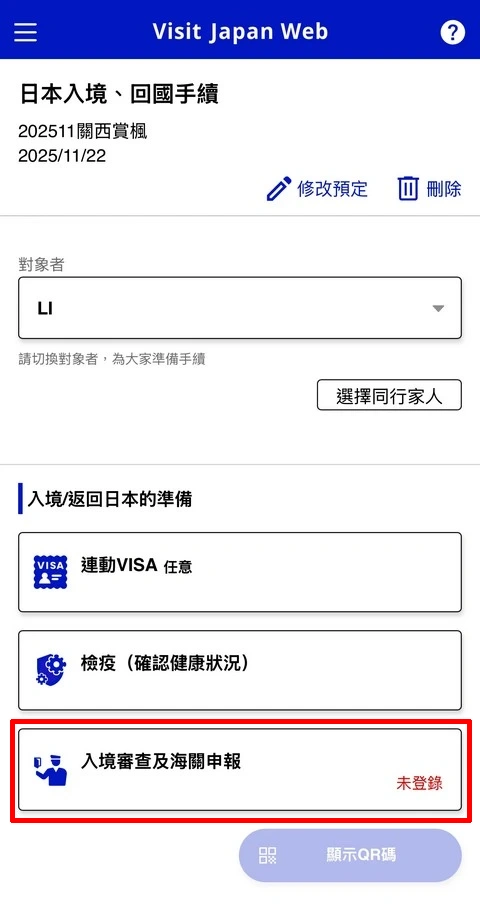
首先在首頁,按下剛登錄的入境預定(圖3-7的紅框),
可以看到「入境審查及海關申報」顯示為未登錄
直接按下去
圖4-1:
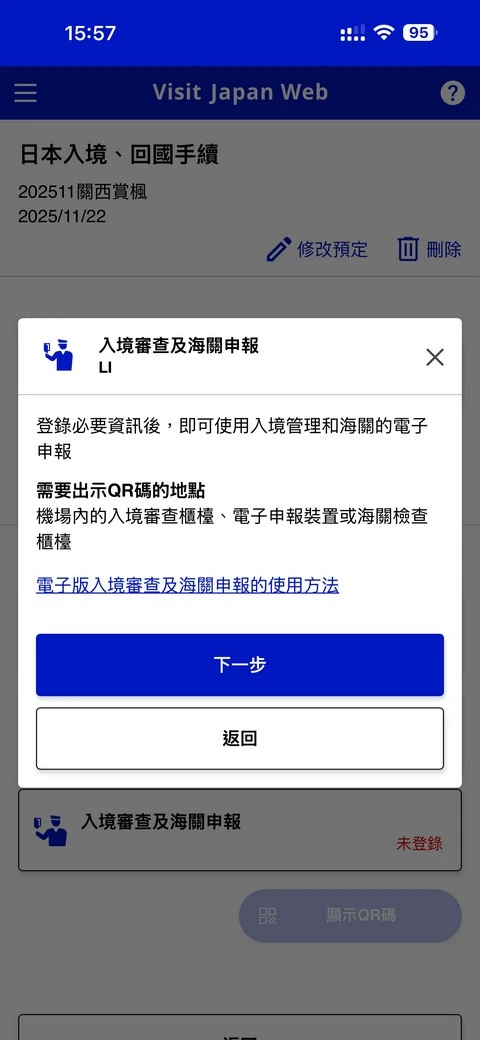
出現說明,就按下一步
圖4-2:
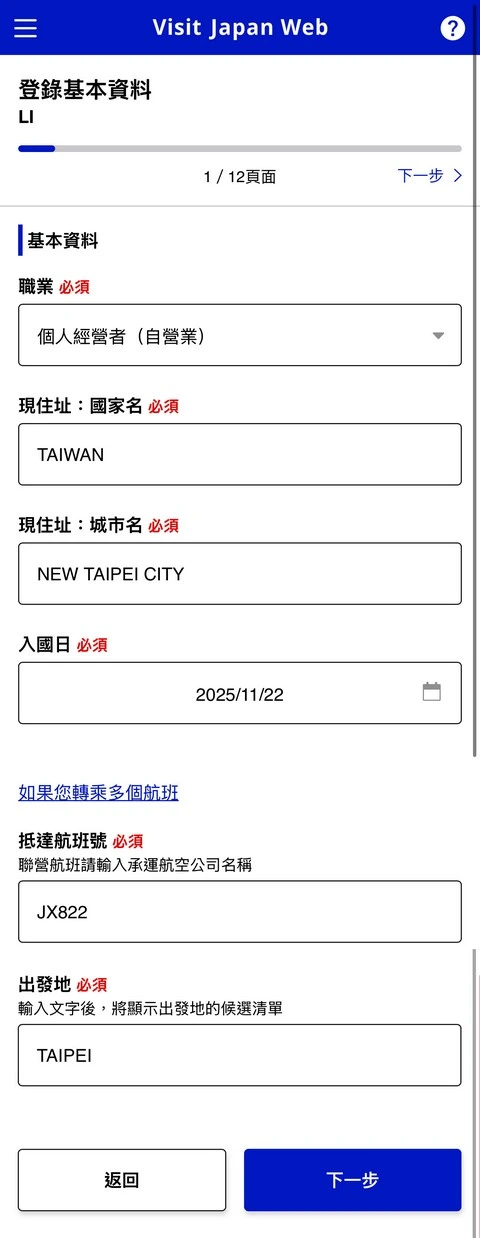
這時就是填入個人的基本資料,像是:職業、國籍、居住城市名、入國日期、搭乘航班、出發地
部份資訊是在上一部份填寫時,會直接帶出來
圖4-3:
接著是在日本的連絡資訊,這個部份會由系統直接帶出來,我們不需要填寫,有錯再更正
圖4-4:
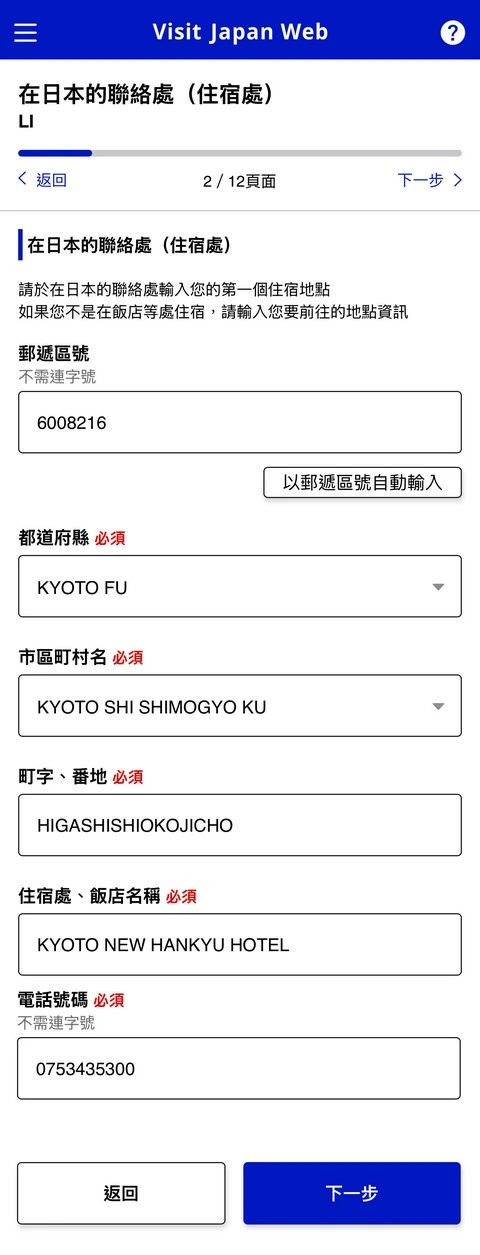
接著是入境資訊,目的寫「旅遊」,
我這次只有來8天,所以天數寫8
圖4-5:
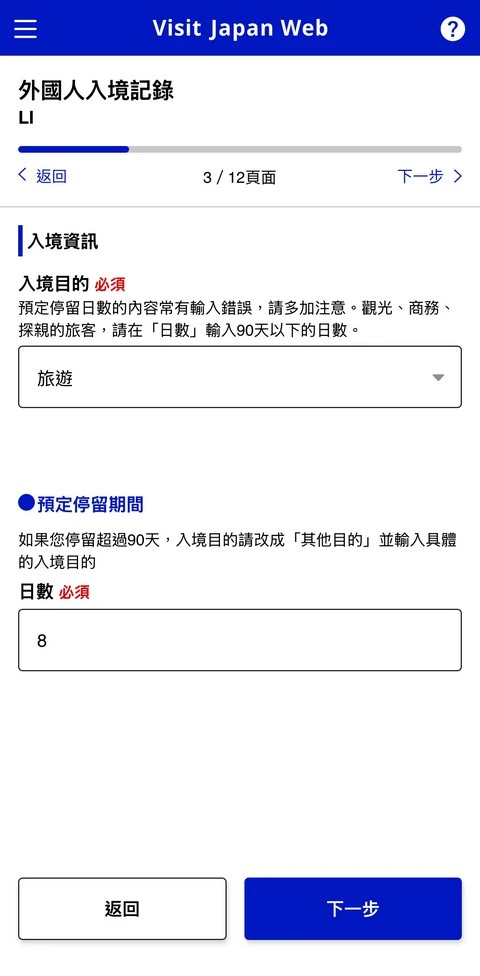
提問事項,這部份請務必慎重回答
因為不小心填錯,就可能會讓你原機遣返
圖4-6:
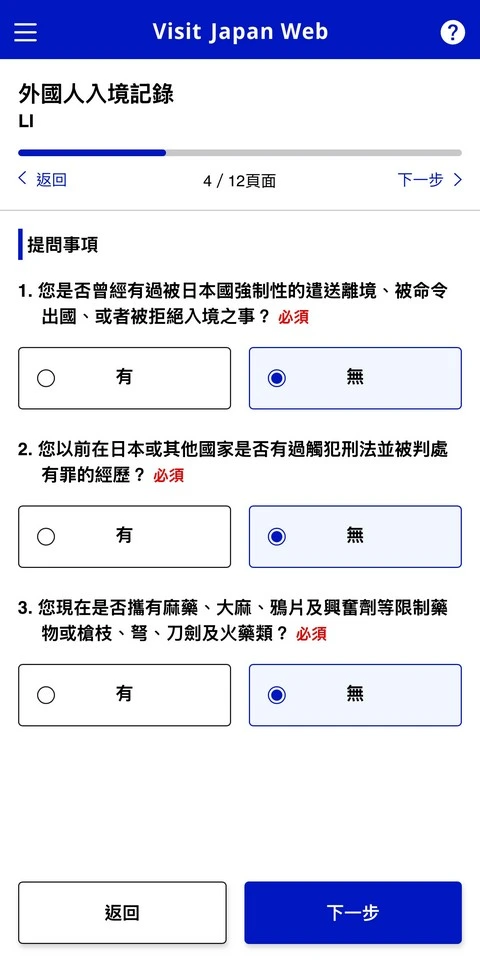
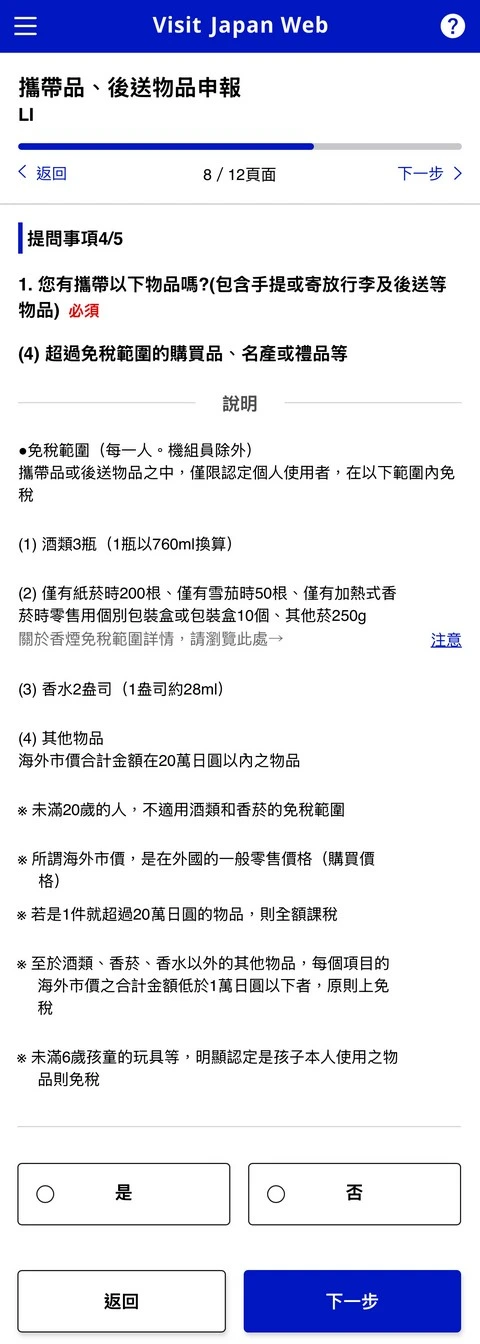
接著是攜帶物品的相關詢問,這裡主要就是入境申報
請勿攜帶禁止入境的物品
圖4-7:
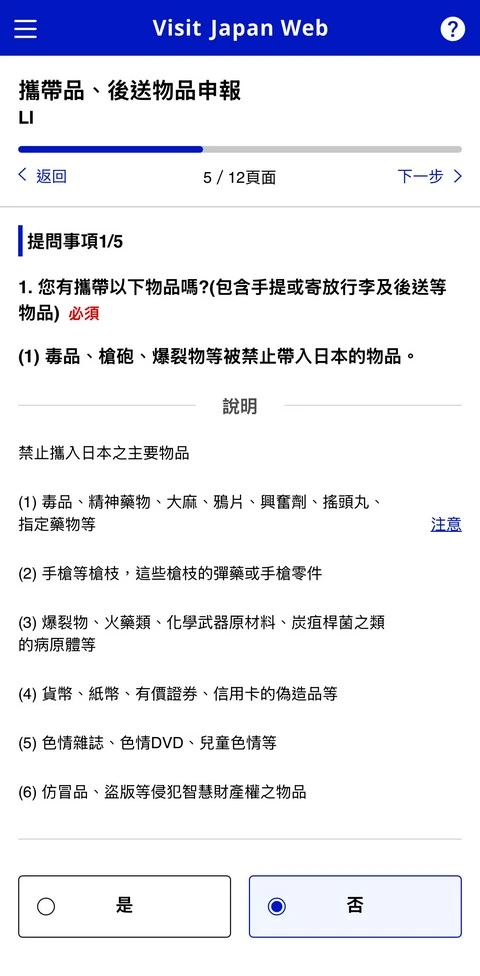
禁止攜帶的物品很多,請確認 !
圖4-8:
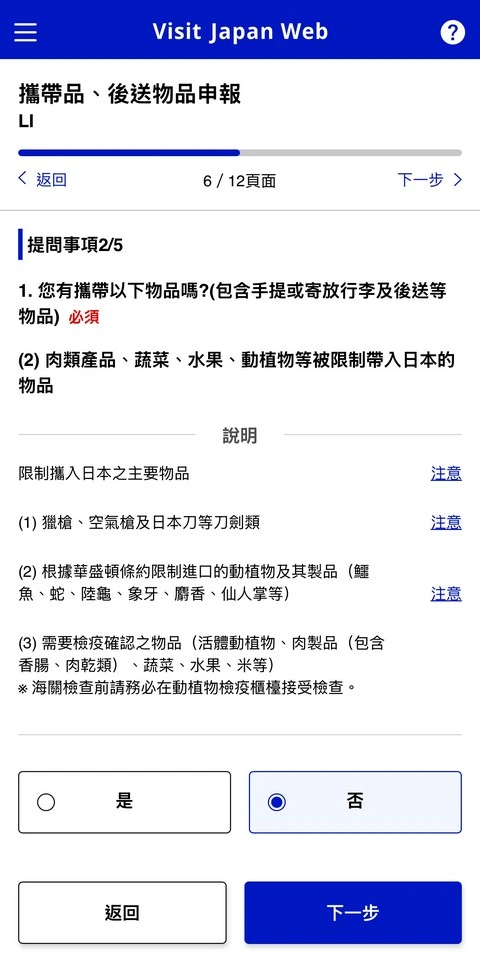
是否有帶金條與金製品,真心建議不要帶什麼金製品入境日本
圖4-9:
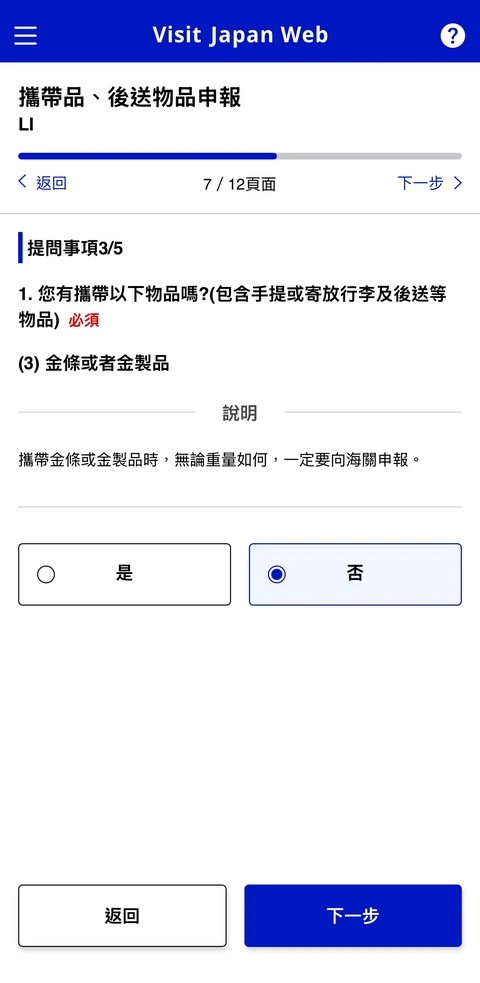
是否有攜帶過量的物品或是後送物品
提醒一下,香水、香煙,請勿超過免稅額度與免稅量
若是在免稅店購買的話,請回國再提領
如果買了貴重物品攜帶入境日本,超過免稅額度,是一樣要被追繳稅金的 !
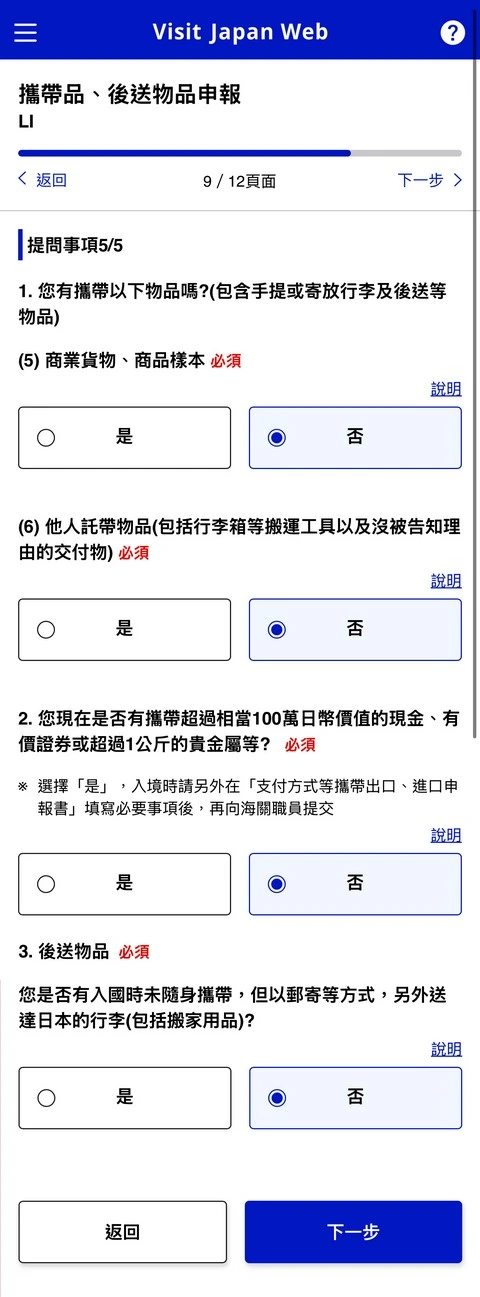
圖4-10:
繼續詢問攜帶物品,這個是商業貨物、商品樣本
是否有帶超過日幣100萬現金
依規定不能帶超過100萬日圓現金入境,若帶超過時,需要依規定申報 (不會怎樣)
若未申報時被查獲,會被沒收的
還有,是否有他人請你代為託運物品
提醒您 ! 若在機場有人請你代為託運物品時,請一定要拒絕 ! 因為你不知道那裡面有沒有違禁品 !
圖4-11:
最後,就是確認頁面,這頁面很長
沒問題就按下”登錄”
圖4-12:

成功登錄畫面,就按「返回入境、回國手續」
圖4-13:
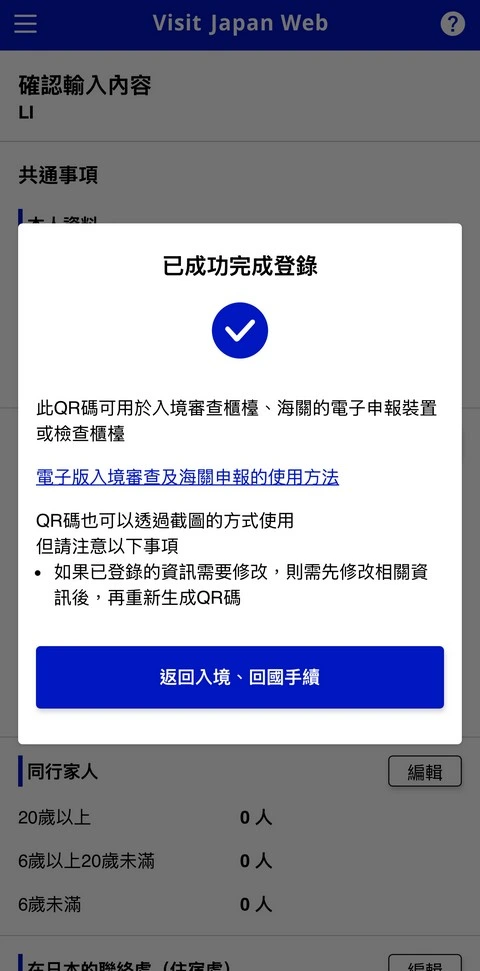
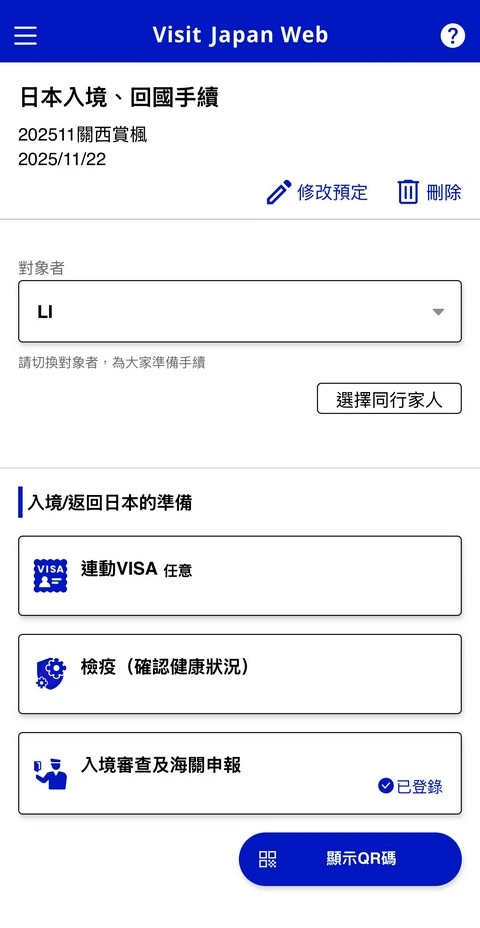
這時在「入境審查及海關申報」部份變成”已登錄”了
當我們入境日本時,只要按右下角的「顯示QR 碼」
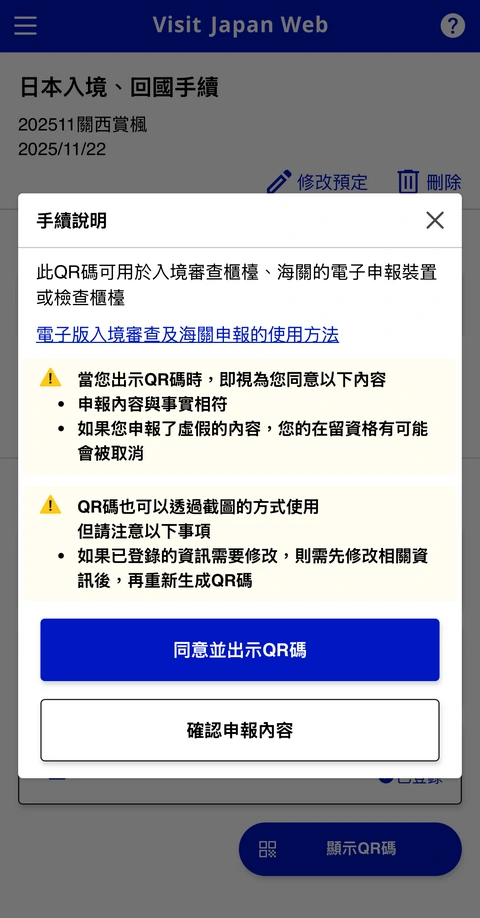
圖4-14:
出現手續說明,就直接按下「同意並出示QR 碼」
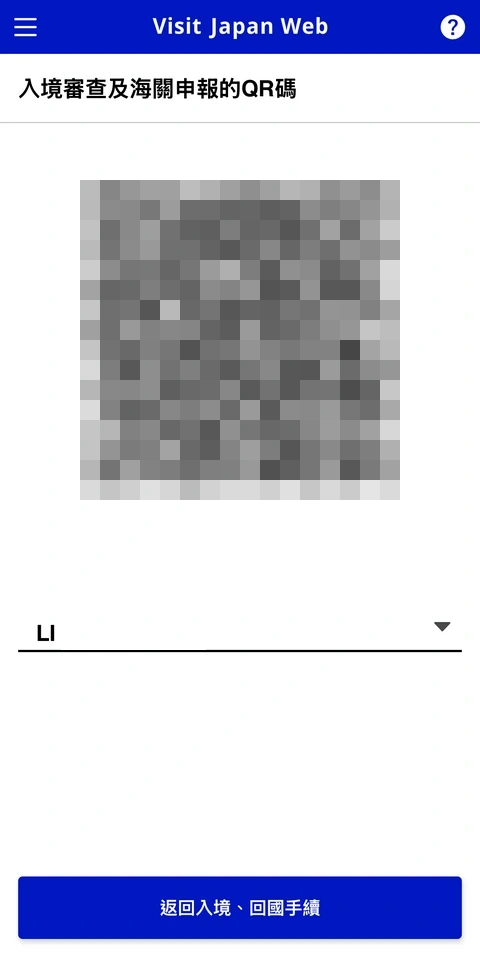
圖4-18:
這時候就會出現這個QR Code了,底下會有你的英文姓名
當我們入境日本時,在入境審查時與稅關檢查時,
就只要出示這個QR Code,讓機器掃一下,日本海關人員就可獲知我們的資訊了
圖4-19:
以上,就是Visit Japan Web的填寫教學
VJW 日本保險
VJW也可以購買保險,但是,只能於入境日本後,才能從VJW購買
購買地方從首頁的下方”旅行保險”進入
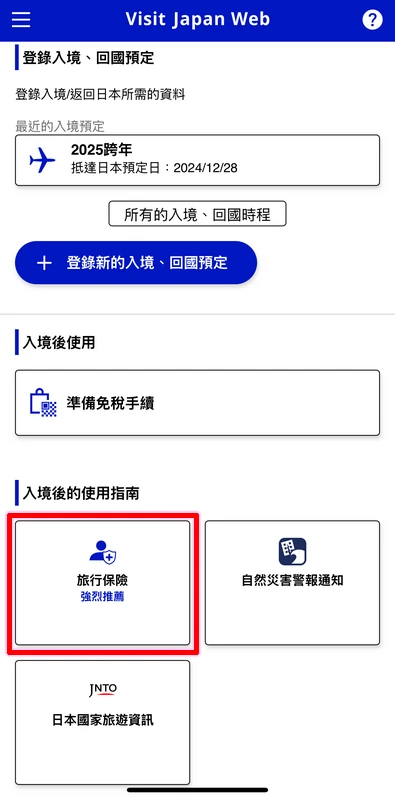
VJW 使用經驗分享
1.每個機場入境做法都有一些不同
在關西機場入境時,入國審查還是一樣。大家都排在一起,逐一檢查。
但是在稅關檢查時,有分成Visit Japan Web通道或是紙本申報單通道
如果走Visit Japan Web通道,每個人都得掃描條碼,而且會幫你照相,完成後,後面會有自動剪票口的設置,人通過時,閘口會自動打開
如果是走紙本版的申報通道,一家人可以寫一份海關申報單,並一起通過即可
這部份請參考:日本關西機場入關程序
2.小機場(如岩手花卷機場),在稅關檢查部份沒有區分Visit Japan Web通道或紙本申報通道。
因此通過時,不管是紙本或是使用Visit Japan web,都依序排隊入境即可。
3.Visit Japan web雖然也有免稅購物功能。
但是這部份,不設定也可以,因為實際上在購物時,很多商店都沒有可以配合的機器,所以還是使用傳統退稅方法最方便。
關於日本退稅,請參考:日本退稅教學
4.2024年1月25日起,把入境審查與稅關檢查的QR Code合二為一,入國審查與海關申報都使用同一組QR Code。
5.保險部份,如果你在出發前,並未在台灣就先購買好旅平險與旅遊不便險
那麼,VJW裡面的醫療保險一定要購買
因為日本的醫療費用不便宜 !
注意事項
2025年6月5日,Visit Japan Web官網公告,
近日有不肖網站以生成或取得入境審查及海關申報用的二維碼為名義,而要求您支付申請費或手續費
請注意,申請Visit Japan Web是免費的 ! 不需要支付任何費用 !
常見問題
Q1:想要當日來回,Visit Japan Web要怎麼填寫住宿處、電話 ?
A1:只要填寫你要去的景點或設施的地址與電話即可。
Q2:為什麼我輸入帳號密碼之後,還要輸入驗證碼 ?
A2:那是因為你不小心啟用了”多因素驗證的登入“,這時要看你手機裡的”Google Authenticator”APP
然後點開,就會獲得一個6位數密碼,這時再回到VJW輸入這6位數密碼後,就可以登入了 !
Q3:如何關閉”多因素驗證登入” ?
A3:從VJW左上角功能鈕進去,進入”更改多因素驗證”後,就可以關閉了。
Q4:使用Visit Japan Web 同行家人如何處理 ?
A4:原則上同行家人也是要自行處理,每個人都要寫一份是比較好的,如果小朋友沒有手機,你再幫他登錄。
Q5:如果有帶小孩,推薦使用VJW,還是手填日本入境卡 ?
A5:在入國審查部份,是每個人獨立進行。
稅關,一家人可以一起通過,因此可以考慮手填日本入境卡。
參考資料
( 閱讀: 639498 )


105 Comments
SW
我想問一下,如果4人(含我)各自分開寫分別產生4個QRCODE,那同行家人要寫0人還是寫3人,謝謝
小氣少年
我都是寫0
テツ
請問一下,使用VJW的用意,只是用QRcode快速提供資料給海關,還是是入境審查的整個流程都會數位化,很多人應該會在意入境審查貼在護照內頁的貼紙會不會被數位化
小氣少年
只是用QR Code提供資料給海關,同時做為數位化資訊。
我們遊客提供紙本的話,他們事後也是要做統計。
貼紙還是會繼續存在的。除非你改用JTTP, 那就不會有貼紙了。
莊翠華
想請問,申請via產生的條碼是固定的還是每次登入都會不一樣嗎,比如我已經設定好這次的出國內容,覺得每次試著登入後的條碼都會不同,這樣如果事先要截圖條碼會有影響嗎,因為之前都是用紙本,第一次使用cow,不太懂
小氣少年
可以截圖
所以我都會截圖備用,只是到機場,我還是會先連上網路,打開vjw
如果你資料有更改,就要重新生成QR Code
Wanwaner
謝謝您 清楚的引導填寫步驟